녹음 앱(예: GarageBand)의 최신 버전을 사용하고 있는지 확인하고 Scarlett 인터페이스를 MSD 모드에서 해제했는지 확인하세요. (MSD 모드에 대한 자세한 내용).
이 문서는 USB Type-C 포트가 있는 모든 iPad Pro와 호환되는 제품을 보여줍니다. 특정 제품에 대한 지원 상태 및 설정 지침을 주의 깊게 읽어보세요.
iTrack 제품군
- iTrack Solo/One Pre 인터페이스는 USB-C iPad Pro에서 사용할 수 있도록 지원됩니다.
- iTrack Dock 인터페이스는 지원되지 않습니다
- 연결하려면 Apple USB-C to USB 어댑터가 필요합니다.
iTrack Solo:
- 이 인터페이스의 경우 Device Link 케이블은 무시하고 USB B to A 케이블을 Apple USB-C to USB 어댑터에 연결하기만 하면 됩니다.
- iPad Pro는 iTrack Solo에 버스 전원을 공급하기에 충분한 전력을 제공하므로 외부 전원/전원 공급 USB 허브가 필요하지 않습니다.
iTrack One Pre:
- Lightning to USB 어댑터가 없으므로 micro USB to USB A 케이블(포함되지 않지만 많은 휴대폰/USB 주변기기에서 사용됨)을 사용한 다음 Apple USB-C to USB 어댑터에 연결해야 합니다.
- iPad Pro는 iTrack Solo에 버스 전원을 공급하기에 충분한 전력을 제공하므로 외부 전원/전원 공급 USB 허브가 필요하지 않습니다.
iTrack Dock:
- 이 인터페이스는 Lightning 전용이므로 iPad Pro에서 작동하지 않습니다.
- Lightning to USB-C 어댑터 케이블은 Apple에서 제공하지 않으며 작동하지 않을 가능성이 높으므로 타사 케이블 구입을 권장하지 않습니다.
Scarlett 3세대/4세대 제품군
iPad에 연결하기 전에 먼저 인터페이스의 펌웨어를 업데이트하세요. 자세한 내용은 이 문서를 참조하십시오.
다음 제품은 USB-C 포트가 있는 모든 iPad에서 테스트 되었고 지원됩니다:
- Scarlett Solo 3세대
- Scarlett 2i2 3세대
- Scarlett Solo 4세대
- Scarlett 2i2 4세대
- Scarlett 4i4 4세대
iPad와 이러한 인터페이스를 연결하는 방법에 대한 단계는 이 문서를 따르세요.
다음 제품은 iPad Pro에서 테스트되거나 지원되지 않지만 작동할 것입니다:
- Scarlett 4i4 3세대
- Scarlett 8i6 3세대
- Scarlett 18i8 3세대
- Scarlett 18i20 3세대
중요: Focusrite Control에서 라우팅 및 설정을 변경하려면 이러한 모든 장치를 컴퓨터에 연결해야 합니다. Focusrite Control iOS는 iPad에 연결된 Scarlett을 제어하는 데 사용할 수 없으며, 이 앱은 데스크톱 버전 소프트웨어용 리모컨입니다.
이러한 장치를 연결하려면 USB Type-C to C 케이블(제공되지 않음)을 사용하거나 박스에 동봉되어 있는 USB 케이블과 함께 Apple USB-C to USB 어댑터를 사용할 수 있습니다.
Scarlett 1세대/2세대 제품군:
버스 전원 인터페이스 (Solo, 2i2, 2i4):
- 위 인터페이스들은 USB-C iPad Pro에서 사용할 수 있도록 지원됩니다.
- 연결하려면 C to C USB 케이블로 Scarlett을 연결하거나 Apple USB-C to USB 어댑터를 사용하여 A to C로 연결해야 합니다.
- iPad Pro는 이러한 인터페이스에 버스 전원을 공급하기에 충분한 전력을 제공하므로 외부 전원/전원 공급 USB 허브가 필요하지 않습니다.
전원 공급 인터페이스 (6i6, 18i8, 18i20):
- 모든 전원 공급 Scarlett은 C to C USB 케이블로 연결하거나 Apple USB-C to USB 어댑터를 사용하여 작동합니다.
- 모든 장치는 Focusrite Control(2세대/3세대) 또는 Scarlett Mix Control(1세대)에서 라우팅 및 설정을 변경하려면 컴퓨터에 연결해야 합니다. Focusrite Control/Scarlett Mix Control의 iPad 버전은 없으므로 이 작업을 수행하려면 Mac 또는 Windows 컴퓨터를 사용해야 합니다.
- Focusrite Control iOS는 iPad에 연결된 Scarlett을 제어하는 데 사용할 수 없으며, 이 앱은 데스크톱 버전 소프트웨어용 리모컨입니다.
Clarett USB 및 Clarett+ 제품군
- 모든 Clarett USB 및 Clarett+ 인터페이스는 USB-C to C 케이블(박스에 동봉)을 사용하여 작동합니다.
- 모든 장치는 Focusrite Control에서 라우팅을 설정하고 샘플 레이트를 설정하려면 컴퓨터에 연결해야 합니다. Focusrite Control의 iPad 버전은 없으므로 이 작업을 수행하려면 Mac 또는 Windows 컴퓨터를 사용해야 합니다.
- Focusrite Control iOS는 iPad에 연결된 인터페이스를 제어하는 데 사용할 수 없으며, 이 앱은 데스크톱 버전 소프트웨어용 리모컨입니다.
- 2Pre USB는 전원 공급 없이는 작동하지 않습니다. 이 문서에서 언급한 것처럼 iPad Pro USB 포트가 충분히 강력하지 않기 때문입니다.
Clarett Thunderbolt 제품군 (2Pre, 4Pre, 8Pre, 8PreX):
- Clarett Thunderbolt 제품군은 USB 포트에서 작동하지 않으며 iPad Pro에서 지원되지 않습니다.
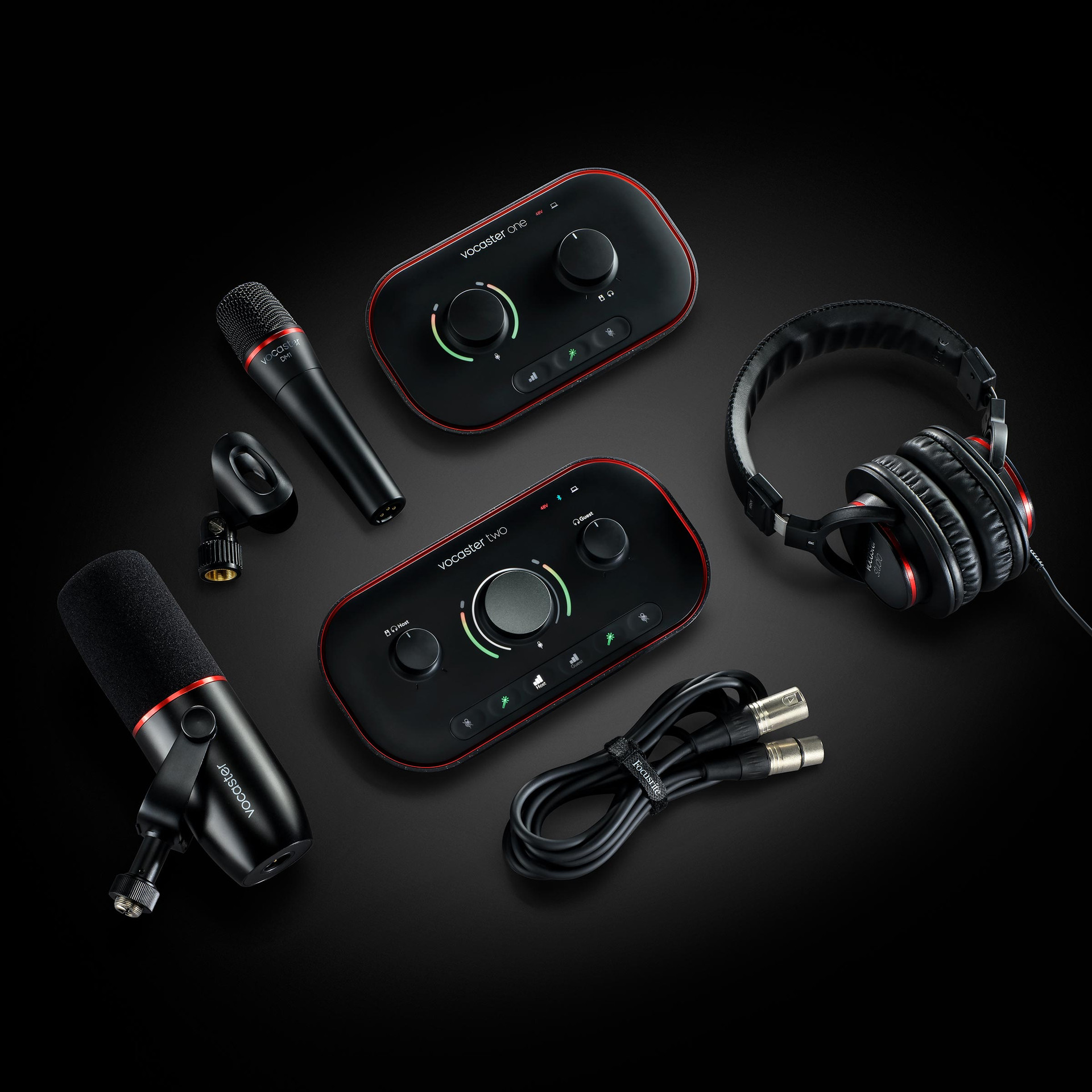
Vocaster 제품군
iPad에 연결하기 전에 먼저 인터페이스의 펌웨어를 업데이트해야 합니다. 자세한 내용은 이 문서를 참조하십시오.
- Vocaster One 및 Two는 USB-C iPad에서 지원됩니다. 이러한 장치를 연결하려면 USB Type-C to C 케이블(제공되지 않음)을 사용하거나 박스에 동봉되어 있는 USB 케이블과 함께 Apple USB-C to USB 어댑터를 사용할 수 있습니다.
- Vocaster는 Vocaster Hub에서 설정을 변경하려면 컴퓨터에 연결해야 합니다.
- iPad와 이러한 장치를 연결하는 방법에 대한 단계는 이 문서를 따르세요.