録音アプリ(例:GarageBand)の最新バージョンを使用していること、およびScarlettインターフェースがMSDモードから解除されていることを確認してください。 (MSDモードの詳細)。
この記事では、USB Type-Cポートを搭載したiPad Proと互換性のある製品を紹介します。お使いの製品に特化したサポート状況とセットアップ手順を注意深くお読みください。
iTrackシリーズ
- iTrack Solo/One Preインターフェースは、USB-C iPad Proでの使用がサポートされています。
- iTrack Dockインターフェースはサポートされていません
- これらを接続するには、Apple USB-C - USBアダプタが必要です。
iTrack Solo:
- このインターフェースでは、Device Linkケーブルは無視して、USB B-AケーブルをApple USB-C - USBアダプタに直接接続するだけです。
- iPad ProはiTrack Soloをバスパワーで駆動するのに十分な電力を供給するため、外部電源や電源付きUSBハブは必要ありません。
iTrack One Pre:
- Lightning-USB変換アダプタがないため、マイクロUSB-USB Aケーブル(付属していませんが、多くの携帯電話やUSB周辺機器で使用されているもの)を使用し、それをApple USB-C - USBアダプタに接続する必要があります。
- iPad ProはiTrack Soloをバスパワーで駆動するのに十分な電力を供給するため、外部電源や電源付きUSBハブは必要ありません。
iTrack Dock:
- このインターフェースはLightningのみのため、iPad Proでは動作しません。
- Lightning-USB-C変換ケーブルはAppleからは提供されておらず、サードパーティ製ケーブルの購入はおすすめしません。動作する可能性が低いためです。
Scarlett 第3世代/第4世代シリーズ
iPadに接続する前に、まずインターフェースのファームウェアを更新してください。詳細についてはこちらの記事を参照してください。
以下の製品は、USB-Cポートを搭載したすべてのiPadでテストされ、サポートされています:
- Scarlett Solo 第3世代
- Scarlett 2i2 第3世代
- Scarlett Solo 第4世代
- Scarlett 2i2 第4世代
- Scarlett 4i4 第4世代
これらのインターフェースをiPadに接続する手順については、この記事に従ってください。
以下の製品はiPad Proでテストまたはサポートされていませんが、動作するはずです:
- Scarlett 4i4 第3世代
- Scarlett 8i6 第3世代
- Scarlett 18i8 第3世代
- Scarlett 18i20 第3世代
重要:Focusrite Controlでルーティングと設定を変更するには、これらすべてのデバイスをコンピュータに接続する必要があります。 Focusrite Control iOSは、iPadに接続されたScarlettを制御するために使用することはできません。このアプリは、デスクトップ版ソフトウェアのリモートです。
これらのユニットを接続するには、USB Type-CからCケーブル(付属していません)、またはApple USB-CからUSBアダプタと箱に入っているUSBケーブルを使用できます。
Scarlett 第1世代/第2世代シリーズ:
バスパワー駆動インターフェース(Solo、2i2、2i4):
- これらのインターフェースはUSB-C iPad Proでの使用がサポートされています。
- 接続するには、ScarlettをC-C USBケーブルで接続するか、Apple USB-C - USBアダプタを使ってA-Cで接続する必要があります。
- iPad Proはこれらのインターフェースをバスパワーで駆動するのに十分な電力を供給するため、外部電源や電源付きUSBハブは必要ありません。
電源駆動インターフェース(6i6、18i8、18i20):
- すべての電源駆動Scarlettは、CからCのUSBケーブルまたはApple USB-CからUSBアダプタを使用して接続することで動作します。
- すべてのデバイスは、Focusrite Control(第2/第3世代)またはScarlett Mix Control(第1世代)でルーティングと設定を変更するために、コンピュータに接続する必要があることにご注意ください。 Focusrite Control/Scarlett Mix ControlのiPad版はないため、これを行うにはMacまたはWindowsコンピュータを使用する必要があります。
- Focusrite Control iOSはiPadに接続されたScarlettを制御するためには使用できません。このアプリはデスクトップ版ソフトウェアのリモートです。
Clarett USBおよびClarett+シリーズ
- すべてのClarett USBおよびClarett+インターフェースは、USB-C-Cケーブル(同梱)を使用して動作します。
- すべてのデバイスは、Focusrite Controlでルーティングを設定し、サンプルレートを設定するために、コンピュータに接続する必要があることにご注意ください。 Focusrite ControlのiPad版はないため、これを行うにはMacまたはWindowsコンピュータを使用する必要があります。
- Focusrite Control iOSはiPadに接続されたインターフェースを制御するためには使用できません。このアプリはデスクトップ版ソフトウェアのリモートです。
- 2Pre USBは、この記事で説明されているように、iPad ProのUSBポートは十分な電力を供給できないため、外部電源なしでは動作しません。
Clarett Thunderboltシリーズ(2Pre、4Pre、8Pre、8PreX):
- Clarett ThunderboltシリーズはUSBポートでは動作せず、iPad Proではサポートされていません。
Vocasterシリーズ
iPadに接続する前に、まずインターフェースのファームウェアを更新する必要があります。詳細についてはこちらの記事を参照してください。
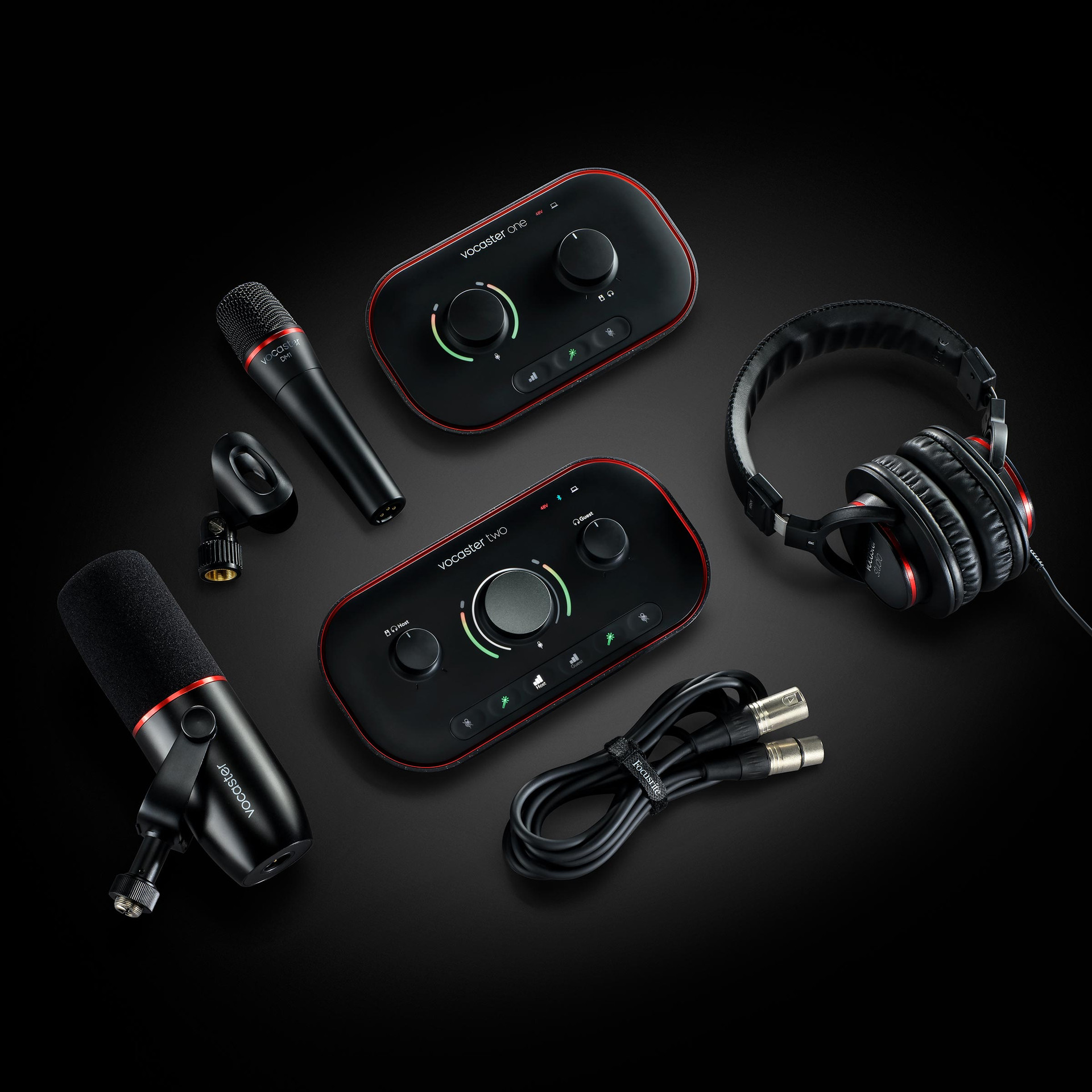
- Vocaster OneとTwoはUSB-C iPadでサポートされています。これらのユニットを接続するには、USB Type-C-Cケーブル(付属していません)またはApple USB-C - USBアダプタと同梱のUSBケーブルを使用できます。
- Vocasterは、Vocaster Hubで設定を変更するために、コンピュータに接続する必要があります。
- これらのユニットをiPadに接続する手順については、この記事に従ってください。