Bitte stellen Sie sicher, dass Sie die aktuellste Version Ihrer Aufnahme-App (z. B. GarageBand) verwenden und Ihr Scarlett-Interface nicht im MSD-Modus ist. (Mehr über den MSD-Modus).
Dieser Artikel zeigt, welche Produkte mit einem iPad Pro mit USB-C-Anschluss kompatibel sind. Bitte lesen Sie sorgfältig den Support-Status und die Einrichtungsanweisungen für Ihr spezifisches Produkt.
iTrack-Reihe
- Die iTrack Solo/One Pre Interfaces werden für die Verwendung mit dem USB-C iPad Pro unterstützt.
- Das iTrack Dock Interface wird NICHT unterstützt
- Um sie anzuschließen, benötigen Sie den Apple USB-C zu USB Adapter.
iTrack Solo:
- Bei diesem Interface können Sie das Device Link-Kabel ignorieren und einfach das USB B zu A Kabel mit dem Apple USB-C zu USB Adapter verbinden.
- Das iPad Pro liefert genügend Strom, um das iTrack Solo über den Bus mit Strom zu versorgen, es ist kein externes Netzteil/Powered USB Hub erforderlich.
iTrack One Pre:
- Da es keinen Lightning zu USB Adapter gibt, müssen Sie ein Micro-USB zu USB-A-Kabel verwenden (nicht im Lieferumfang enthalten, wird aber bei vielen Telefonen/USB-Peripheriegeräten verwendet) und dieses dann mit dem Apple USB-C zu USB Adapter verbinden.
- Das iPad Pro liefert genügend Strom, um das iTrack Solo über den Bus mit Strom zu versorgen, es ist kein externes Netzteil/Powered USB Hub erforderlich.
iTrack Dock:
- Dieses Interface funktioniert NICHT mit dem iPad Pro, da es nur Lightning unterstützt.
- Lightning zu USB-C Adapterkabel sind nicht von Apple erhältlich, und wir raten davon ab, Kabel von Drittanbietern zu kaufen, da diese wahrscheinlich nicht funktionieren werden.
Scarlett 3./4. Generation
Stellen Sie sicher, dass Sie die Firmware Ihres Interfaces aktualisieren, bevor Sie es an ein iPad anschließen. Weitere Informationen finden Sie in diesem Artikel.
Die folgenden Produkte sind mit allen iPads mit USB-C-Anschluss getestet und werden unterstützt:
- Scarlett Solo 3. Gen
- Scarlett 2i2 3. Gen
- Scarlett Solo 4. Gen
- Scarlett 2i2 4. Gen
- Scarlett 4i4 4. Gen
Tipp: Folgen Sie diesem Artikel für Schritte, wie Sie diese Geräte mit Ihrem iPad verbinden.
Die folgenden Produkte wurden nicht mit dem iPad Pro getestet oder unterstützt, sollten aber funktionieren:
- Scarlett 4i4 3. Gen
- Scarlett 8i6 3. Gen
- Scarlett 18i8 3. Gen
- Scarlett 18i20 3. Gen
Wichtig: Alle diese Geräte müssen mit einem Computer verbunden werden, um das Routing und die Einstellungen in Focusrite Control zu ändern. Focusrite Control iOS kann nicht verwendet werden, um ein mit Ihrem iPad verbundenes Scarlett zu steuern; diese App ist eine Fernbedienung für die Desktop-Version der Software.
Um diese Geräte anzuschließen, können Sie ein USB-Kabel Typ-C zu C (nicht im Lieferumfang enthalten) oder einen Apple USB-C zu USB Adapter mit dem mitgelieferten USB-Kabel verwenden.
Scarlett 1./2. Generation:
Bus-betriebene Interfaces (Solo, 2i2, 2i4):
- Diese Interfaces werden für die Verwendung mit dem USB-C iPad Pro unterstützt.
- Um sie anzuschließen, müssen Sie das Scarlett entweder mit einem C-zu-C-USB-Kabel oder A-zu-C mit dem Apple USB-C zu USB Adapter verbinden.
- Das iPad Pro liefert genügend Strom, um diese Interfaces über den Bus mit Strom zu versorgen, es ist kein externes Netzteil/Powered USB Hub erforderlich.
Netzbetriebene Interfaces (6i6, 18i8, 18i20):
- Alle netzbetriebenen Scarletts funktionieren, indem sie entweder mit einem C-zu-C-USB-Kabel oder mit dem Apple USB-C zu USB Adapter verbunden werden.
- Bitte beachten Sie, dass alle Geräte mit einem Computer verbunden werden müssen, um das Routing und die Einstellungen in Focusrite Control (2./3. Gen) oder Scarlett Mix Control (1. Gen) zu ändern. Es gibt keine iPad-Version von Focusrite Control/Scarlett Mix Control, daher muss ein Mac oder Windows-Computer verwendet werden, um dies zu tun.
- Focusrite Control iOS kann nicht verwendet werden, um ein mit Ihrem iPad verbundenes Scarlett zu steuern; diese App ist eine Fernbedienung für die Desktop-Version der Software.
Clarett USB und Clarett+ Reihen
- Alle Clarett USB und Clarett+ Interfaces funktionieren mit einem USB-C zu C Kabel (im Lieferumfang enthalten).
- Bitte beachten Sie, dass alle Geräte mit einem Computer verbunden werden müssen, um das Routing in Focusrite Control einzurichten und die Samplerate festzulegen. Es gibt keine iPad-Version von Focusrite Control, daher muss ein Mac oder Windows-Computer verwendet werden, um dies zu tun.
- Focusrite Control iOS kann nicht verwendet werden, um ein mit Ihrem iPad verbundenes Interface zu steuern; diese App ist eine Fernbedienung für die Desktop-Version der Software.
- Das 2Pre USB funktioniert NICHT ohne Netzstrom, da die USB-Anschlüsse des iPad Pro nicht leistungsstark genug sind, wie dieser Artikel erwähnt.
Clarett Thunderbolt Reihe (2Pre, 4Pre, 8Pre, 8PreX):
- Die Clarett Thunderbolt Reihe funktioniert NICHT mit USB-Anschlüssen und wird mit dem iPad Pro nicht unterstützt.
Vocaster Reihe
Stellen Sie sicher, dass Sie die Firmware Ihres Interfaces aktualisieren, bevor Sie es an ein iPad anschließen. Weitere Informationen finden Sie in diesem Artikel.
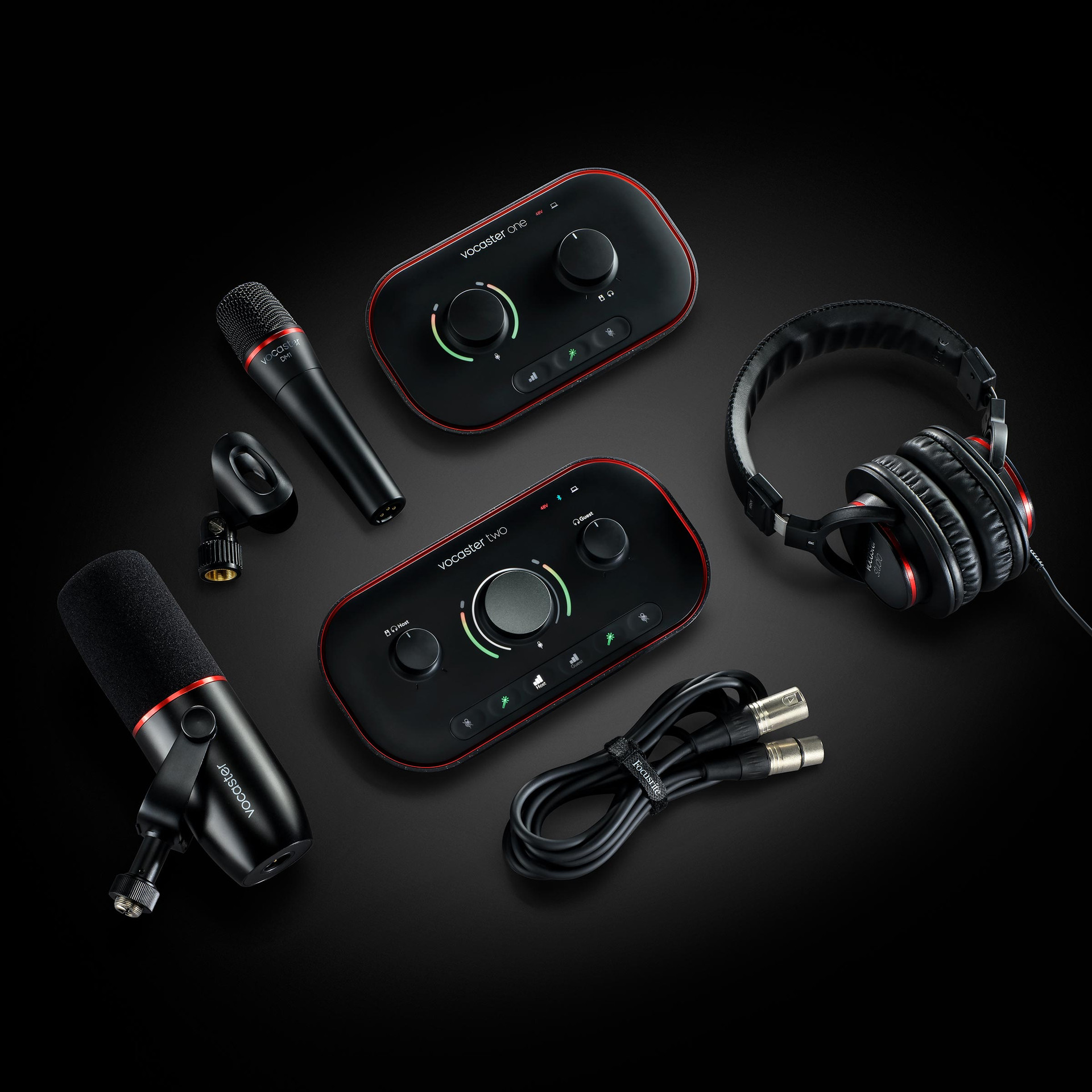
- Vocaster One und Two werden mit USB-C iPads unterstützt. Um diese Geräte anzuschließen, können Sie ein USB-Kabel Typ-C zu C (nicht im Lieferumfang enthalten) oder einen Apple USB-C zu USB Adapter mit dem mitgelieferten USB-Kabel verwenden.
- Vocaster muss mit einem Computer verbunden werden, um Einstellungen im Vocaster Hub zu ändern.
- Folgen Sie diesem Artikel für Schritte, wie Sie diese Geräte mit Ihrem iPad verbinden.